Docker on WSL
· 2 min read

本篇教學會說明如何在WSL 下使用Docker 指令: 主要針對以下步驟說明:
- 開啟Windows Hyper-V
- 安裝與設定Docker Desktop for Windows
- WSL 安裝Docker
開啟Windows Hyper-V
開啟Hyper-V 的方式有分為指令與UI 操作,這裡僅介紹UI 操作
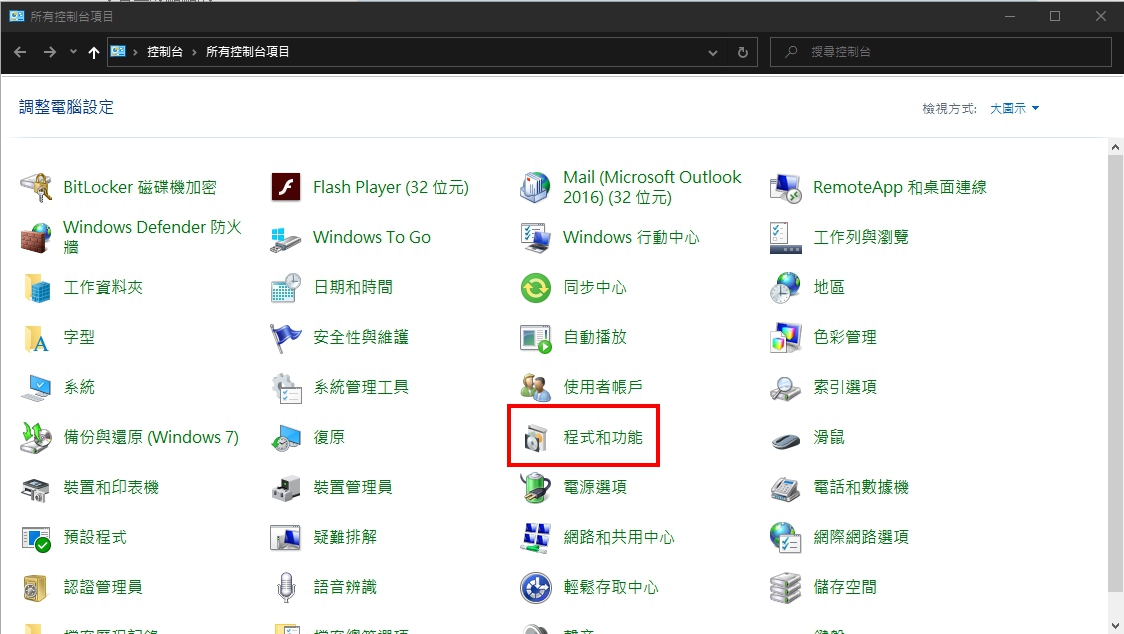
在【控制台】可以找到【程式和功能】
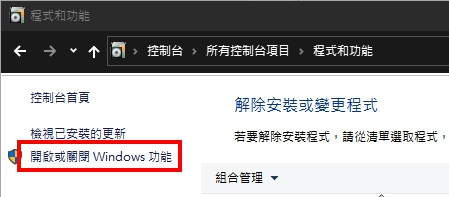
左邊選單可以找到【開啟或關閉Windows 功能】
【Windows 功能】視窗內將【Hyper-V】勾選
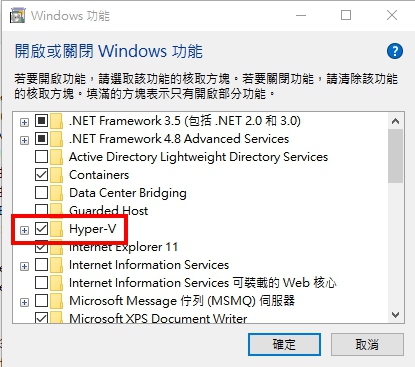
按下【確定】後,Windows 會自動下載必要檔案進行安裝,並要求重新啟動,重新啟動後就可以進行下個步驟
安裝與設定Docker Desktpo for Windows
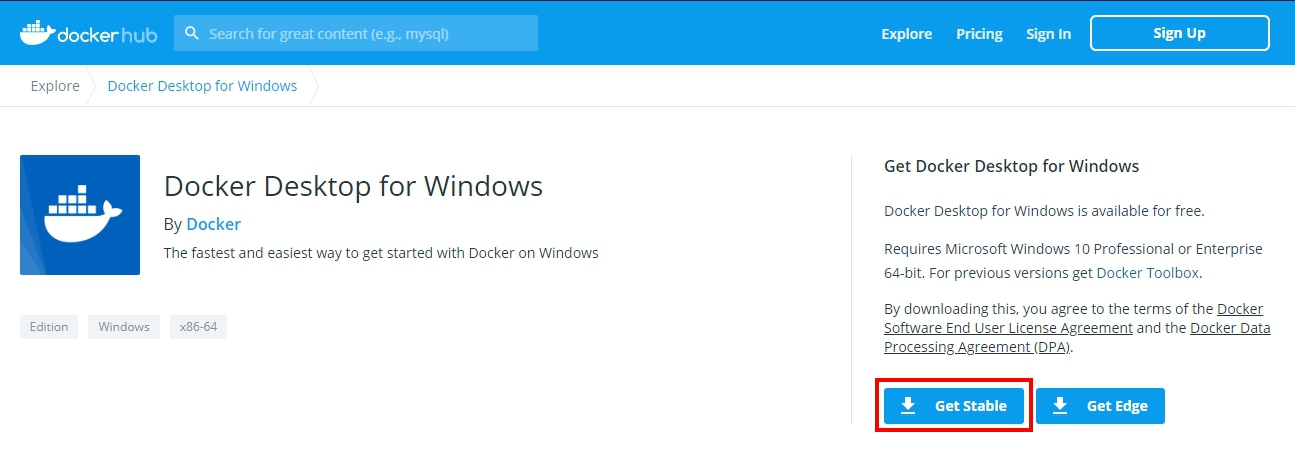
到Docker Hub的Docker Desktop for Windows
點擊【Get Stable】下載安裝檔
安裝步驟就一直點【Next】就好,就不再描述,之後就可以在WSL 安裝Docker
WSL 安裝Docker
進到WSL 的Terminal ,並執行下列指令安裝Docker
sudo apt update
sudo apt install docker.io
sudo usermod.aG docker $USER
安裝完成後,會發現不管下什麼指令,都會出現錯誤訊息:
docker: Cannot connect to the Docker daemon at unix:///var/run/docker.sock. Is the docker daemon running?. See 'docker run --help'.
這是因為WSL 本身無法支援Docker Engine(WSL2有支援)。 若希望能在WSl 中運行Docker,就需要將Docker Client expose 到Windows 的Docker Engine(這就是需要安裝Docker Desktop for Windows)
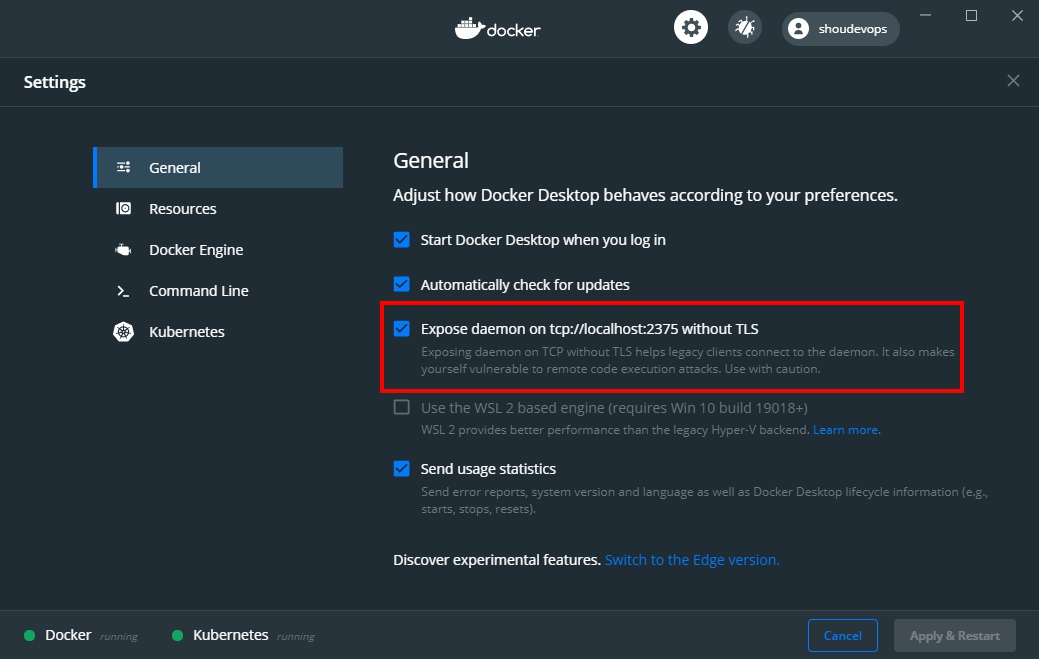
開啟Docker Desktop for Windows 的Settings 介面,並在General 中勾選
Expose daemon on tcp://localhost:2375 without TLS
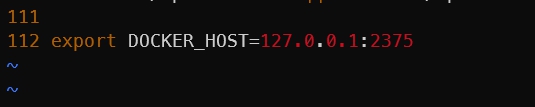
之後將以下指令加入到~/.profile 中:
export DOCKER_HOST=127.0.0.1:2375
並將該檔案更新
source ~/.profile
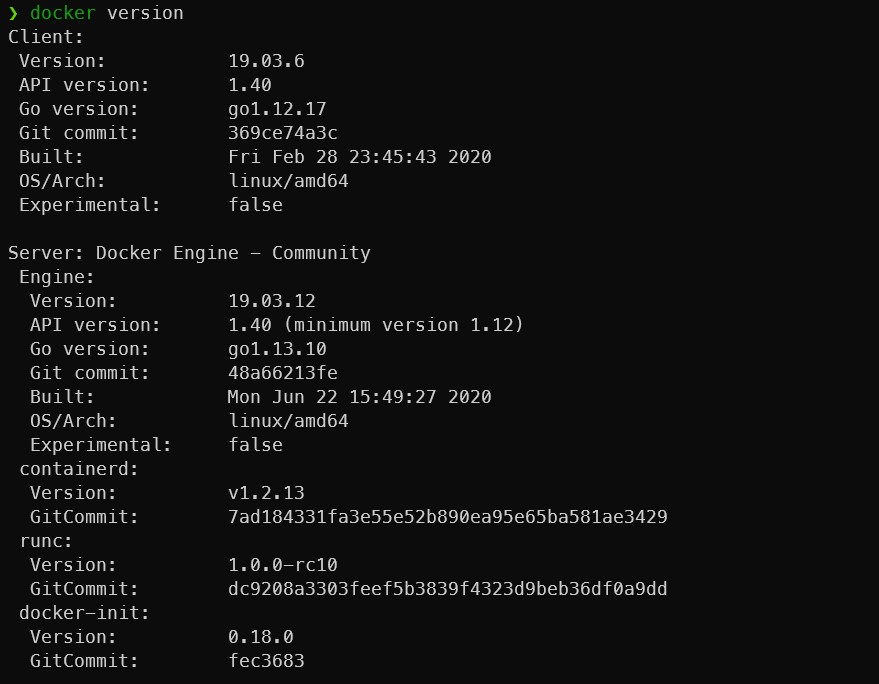
就可以執行Docker 指令了!