Windows Subsystem for Linux(WSL) 環境配置

原先在尋找Windows 有什麼好用的Terminal 軟體,就找到了WSL ,一個能直接在Windows 上使用Linux 指令操作系統。 本篇文章簡單紀錄如何配置WSL 環境,後續會在其它文件針對好用的工具進行說明。
WSL 原理
想要瞭WSL 背後運作的原理,可以參考:Windows Subsystem for Linux Overview這篇官方文章,或是這篇:Windows for Linux Nerds一位Microsoft員工的文章。
基本上是可以讓Linux ELF64 binary文件透過WSL 在Windows 運行的元件,包含User Mode 與Kernel Mode, 主要包括:
- User Mode 的Session Manager Service處理Linux Instance 生命週期
- Pico Provider 驅動元件(lxss.sys, lxcore.sys)透過轉換Linux 系統調用來模擬Linux kernel
- Pico Processes 管理未修改的User Mode Linux(e.g. /bin/bash)
透過在Pico Processes中放置未修改的Linux binary文件,使Linux 系統調用可以導向到Windows Kernel,
lxss.sys, lxcore.sys驅動元件將Linux 系統調用轉換為Windows NT 的APIs 並模擬Linux Kernel
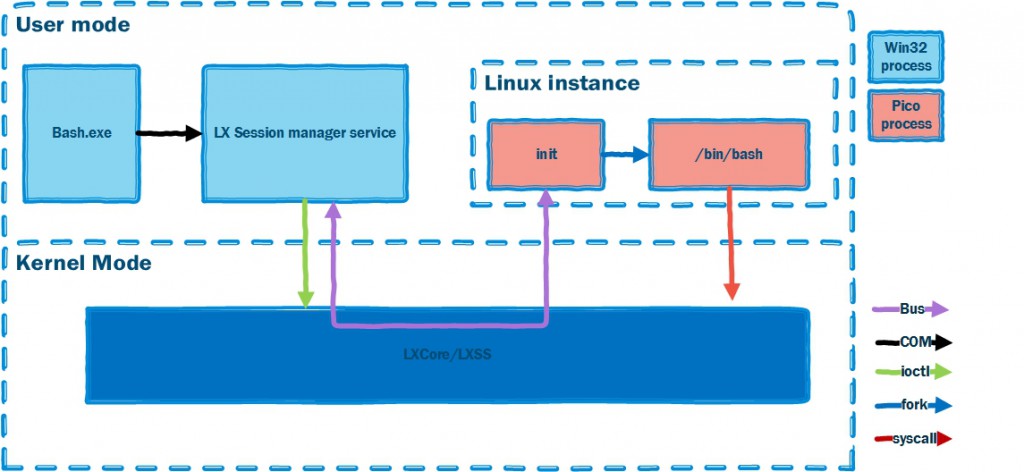
更多細節可以參閱原文。
啟用WSL
在新版(1909)的Windows 版本中,啟用WSL 不再需要開啟開發者模式,
只要直接從【控制台】→【程式和功能】→【開啟或關閉Windows 功能】中,
將【適用於Linux 的Windows 子系統】功能打勾就能開啟:
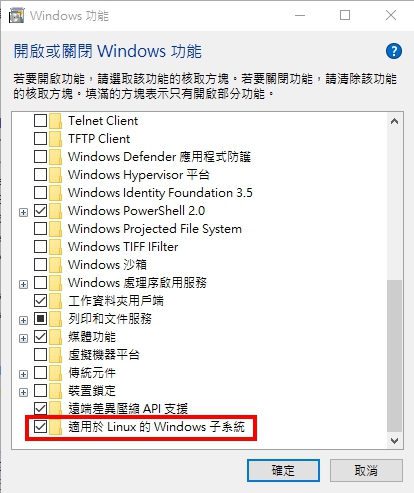
也可以透過PowerShell 以系統管理員身份下指令:
Enable-WindowsOptionalFeature -Online -FeatureName Microsoft-Windows-Subsystem-Linux
安裝WSL Distro
開啟Microsoft Store 搜尋Linux,可以找到所有WSL 散發版本:
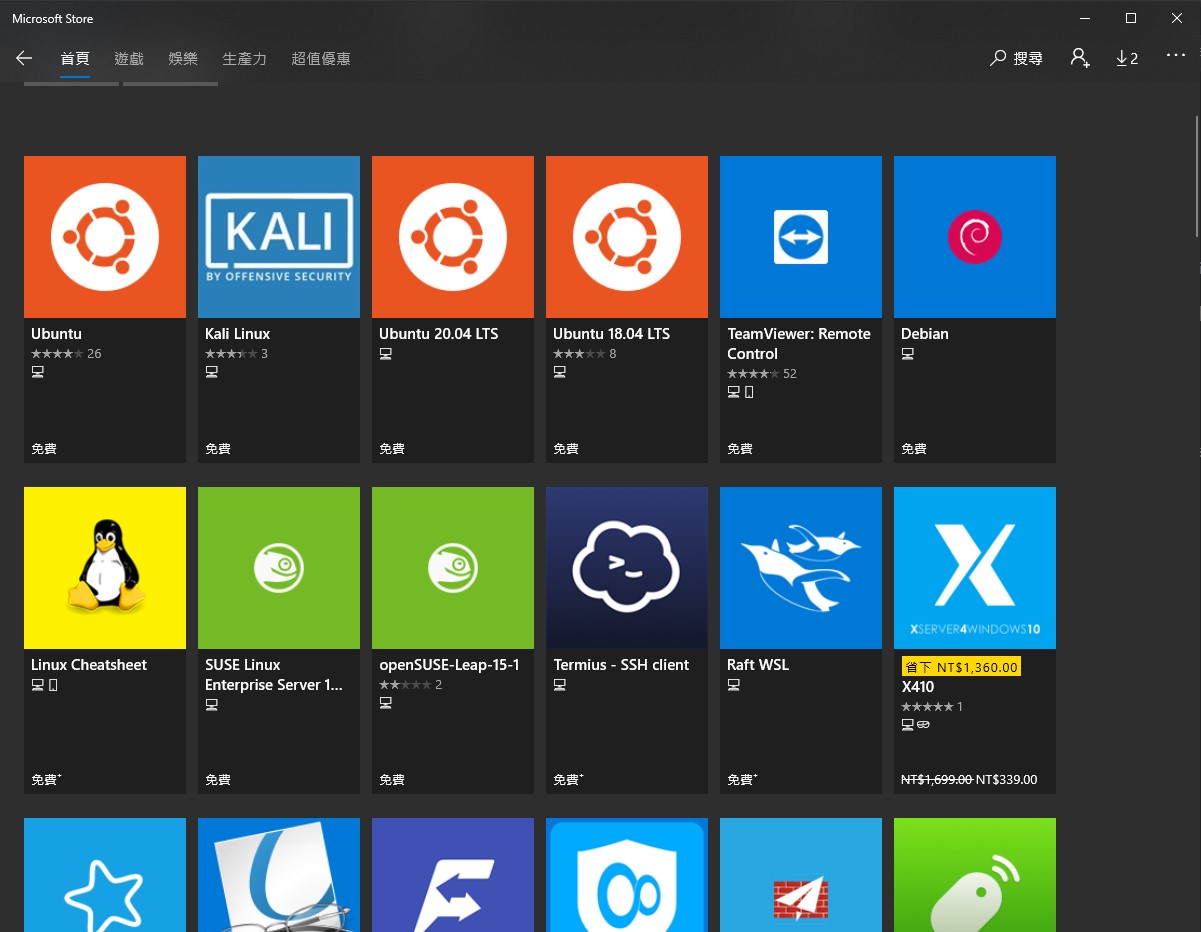
如果無法使用 Microsoft Store 應用程式,也可以按一下下列連結,下載並手動安裝 Linux 散發版本:
其它版本與安裝方法可以到官網查看
安裝後只算完成第一步,接下來還必須從【Microsoft Store】或【開始】中打開對應的Linux 散發版本,
本文以【Ubuntu】做示範,開啟後等待數分鐘的初始化,
接著設定好Linux User 的帳號、密碼即可完成安裝,並會自動進入Ubuntu 環境
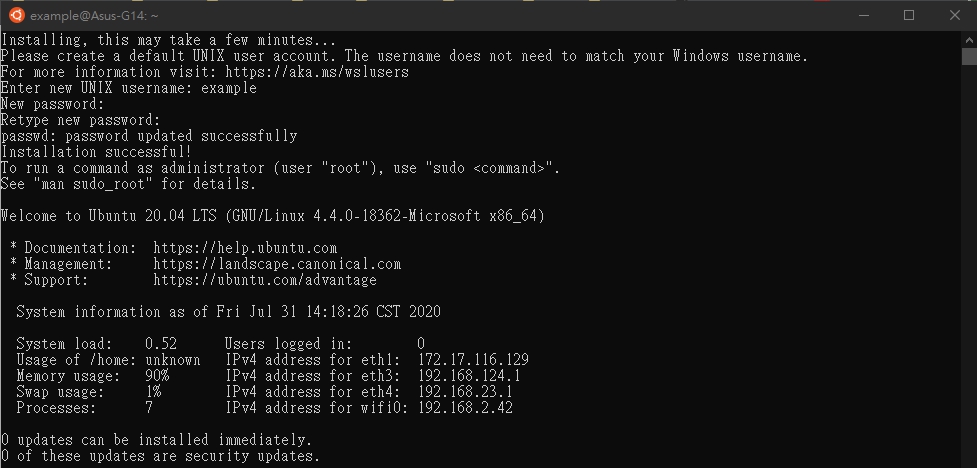
也可以開啟PowerShell或Command Prompt,輸入下列指令進入Ubuntu
wsl
WSL 環境配置就到這裡完成了,開始享受在Windows 使用Linux Command吧!