讓Ubuntu-20.04 介面像Mac OS

Ubuntu 是Linux發行版中好用的桌面版本之一, 本文章會說明如何自訂Ubuntu 20.04,讓它看起看像是Mac OS, 使用者也可以依自己的喜好與興趣調整其它功能或介面佈局。
安裝必要的套件
在自訂Ubuntu之前,這個步驟是必須的,Ubuntu-20.04 的介面是採用Gnome, 因此安裝Gnome Tweaks工具可以讓使用者調整和修改Ubuntu的外觀和行為。
-
先用快捷鍵打開Terminal
Ctrl + Alt + T
-
輸入下列指令
sudo apt update && sudo apt upgrade
sudo apt install gnome-tweaks -y
- 安裝
GNOME Shell Extension套件 這個套件可以讓Ubuntu 增加更多功能。
sudo apt install gnome-shell-extensions -y
- 安裝
Gnome Extension
到Gnome Extensions網站安裝User Themes的擴充套件;
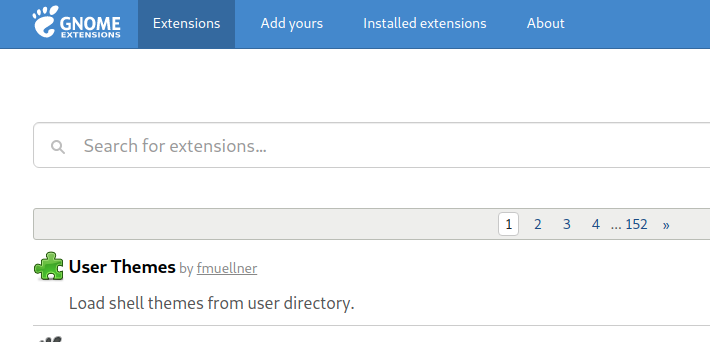 如果在首頁沒看到,可以用
Search for extensions...的欄位進行搜尋。
- 開啟
User Themes
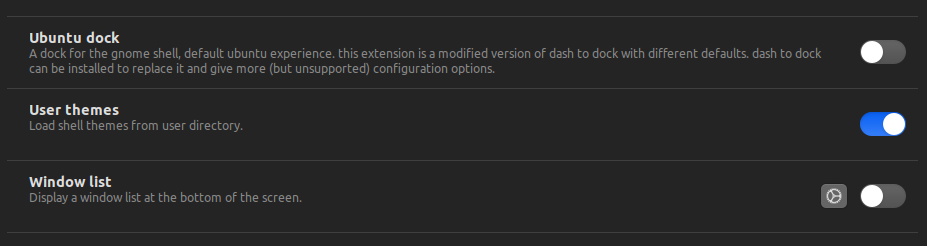
User Themes的功能是可以讓使用者套用自定義的主題,打開Gnome Tweaks工具,
選擇擴充套件之後,可以看到User Themes的項目,打開即可套件自定義的主題。
套用Mac OS GTK 主題
上述步驟都完成後,現在是進入讓Ubuntu 看起來像Mac OS的第一步, 以下會說明如何套用Mac OS的主題、應用圖示、鼠標。
- 下載主題
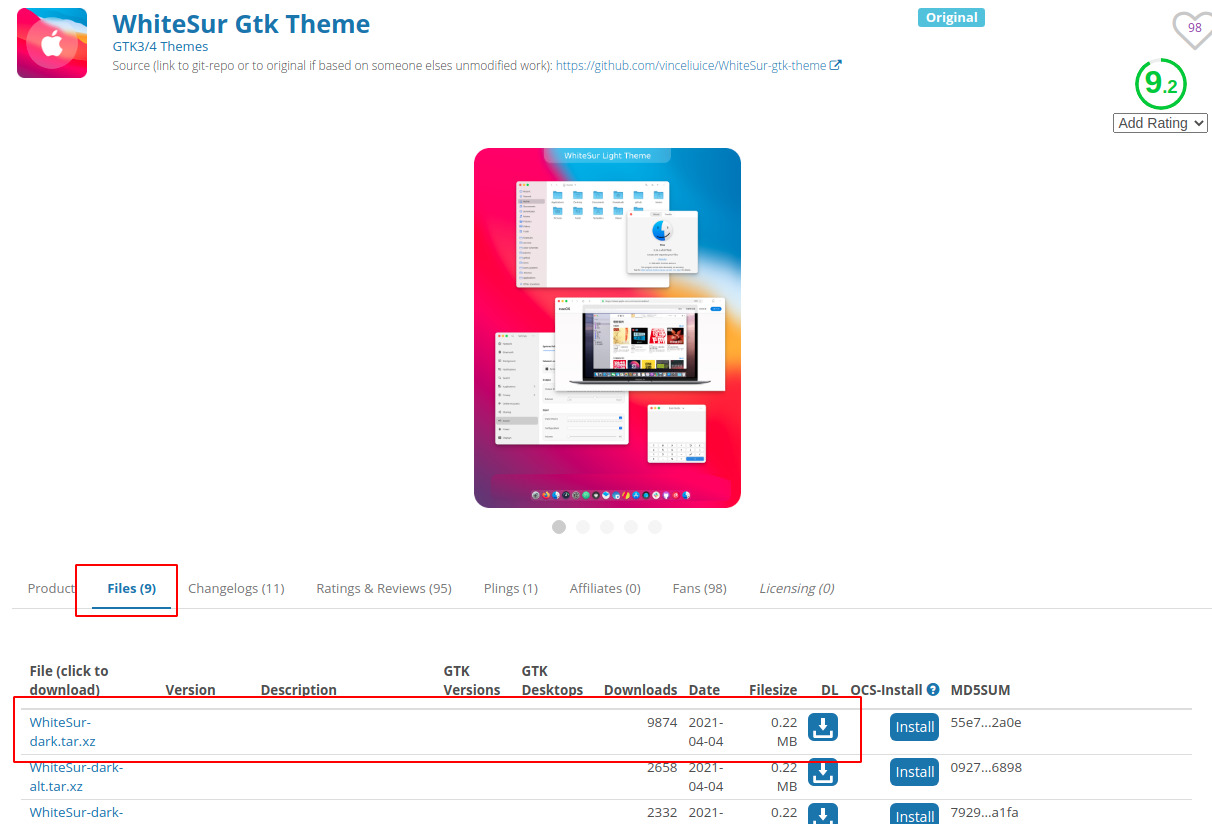
在Gnome-Look網站,有很多主題、壁紙、鼠標、圖示…等可以提供下載,
在Ubuntu-20.04要選擇GTK3/4 Themes類型的主題,這裡用WhiteSur GTK Theme示範
- 套用主題
下載後將壓縮檔的內容解開到~/.themes路徑
(如果找不到路徑可用Ctrl + H顯示隱藏的資料夾和文件,還是看不到的話請自行建立資料夾)

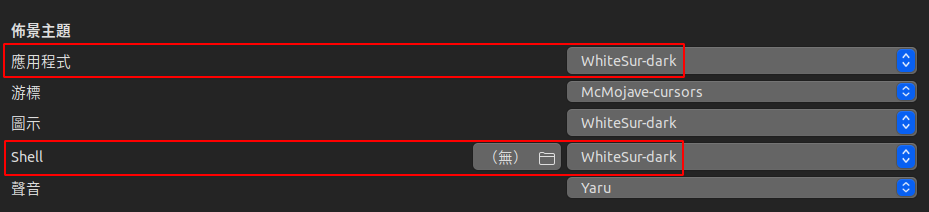
重新開啟Tweaks工具,選擇外觀,將應用程式與Shell選擇WhiteSur-dark,會即時的看到變化。
套用Mac OS 圖標
目前的主題已經讓您的Ubuntu畫面看起來像Mac OS,下一步是讓應用程式的圖示也像是Mac OS, 套用圖示的步驟與套用主題類似。
- 下載圖示
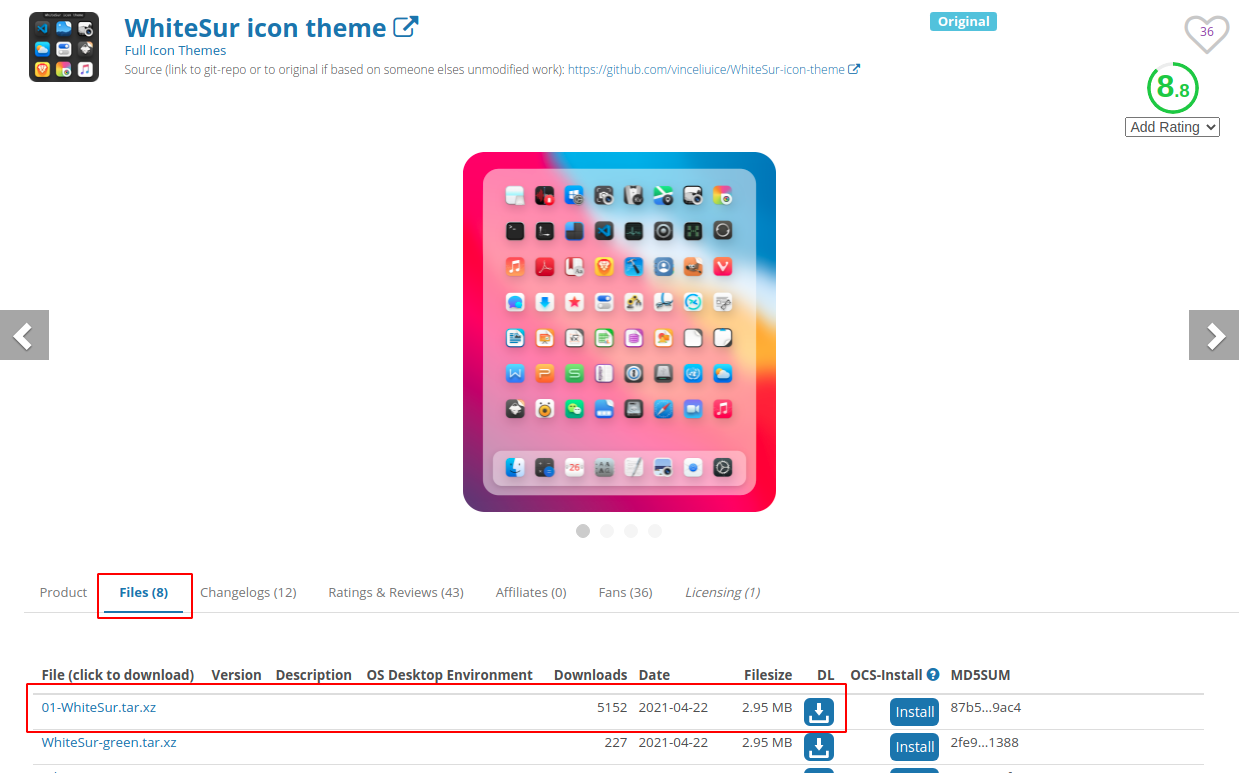
到Gnome-Look網站下載需要的圖示,這裡用WhiteSur icon theme示範
- 套用圖示
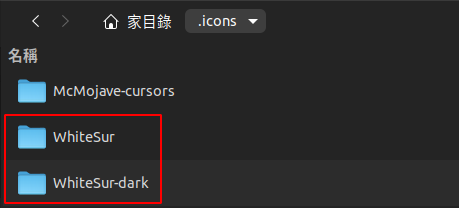
下載後將壓縮檔內容解開到~/.icons路徑,看不到請自行建立資料夾
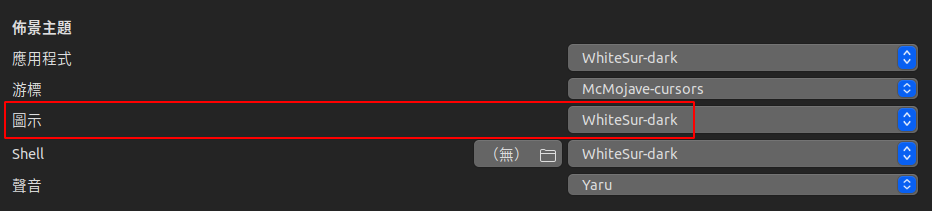
重新開啟Tweaks工具,選擇外觀,將圖示選擇WhiteSur-dark,會即時的看到變化。
套用Mac OS 鼠標
鼠標平時是比較看不出來的,但為了完整性,連鼠標也一併替換吧!
- 下載鼠標
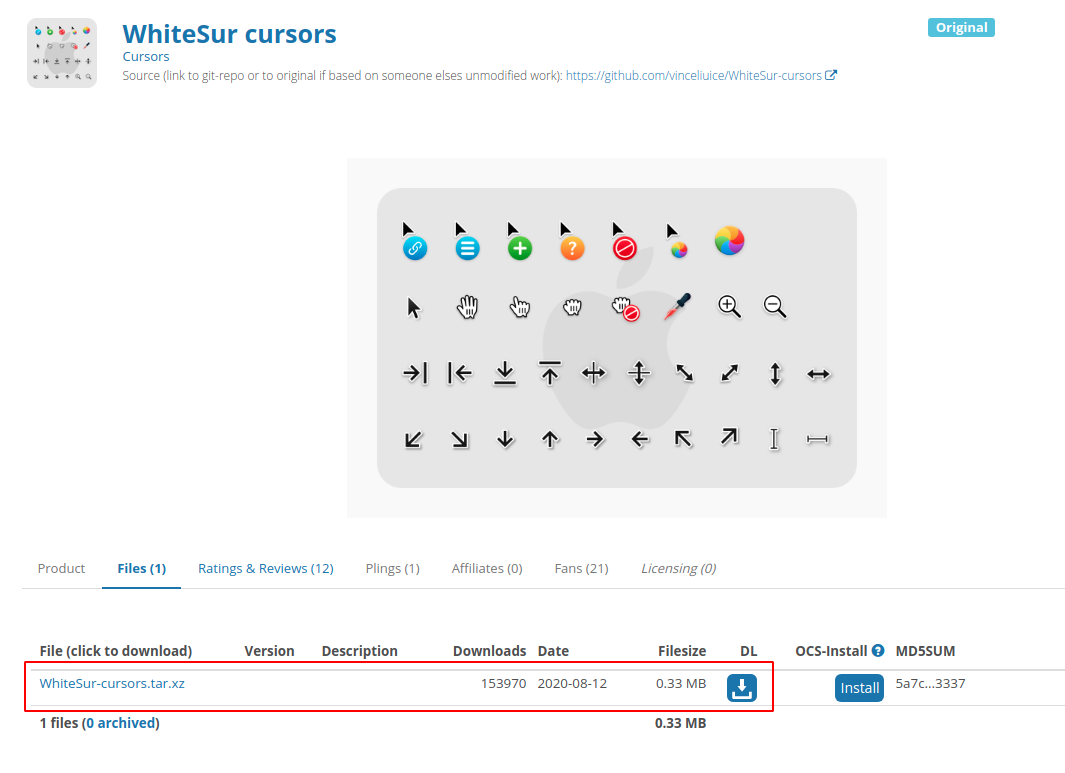
到Gnome-Look網站下載需要的鼠標,這裡用WhiteSur cursors示範
- 套用鼠標
下載後將壓縮檔內容解開到~/.icons路徑,與圖示的路徑相同
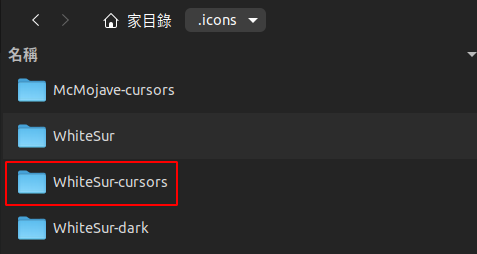
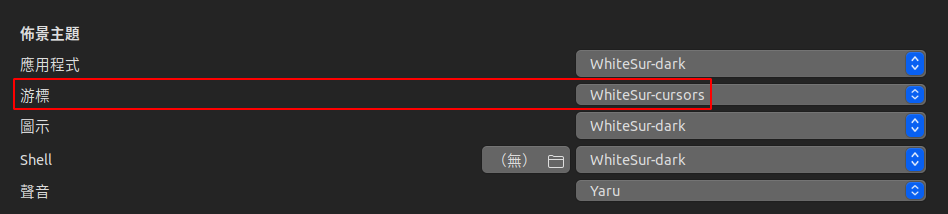
重新開啟Tweaks工具,選擇外觀,將游標選擇WhiteSur-cursors,會即時的看到變化。
調整Ubuntu Dock 為Mac OS Dock
這個步驟會說明如何調整與Mac OS 的Dock 相似的Dock,
Linux 提供了許多第三方的選擇,例如:Plank、Cairo Dock、Dash to Dock…等,
但這裡會介紹在不安裝第三方的情況,將原始的Dock 調整類似於Mac OS Dock。
- 調整系統設定
開啟系統的設定值
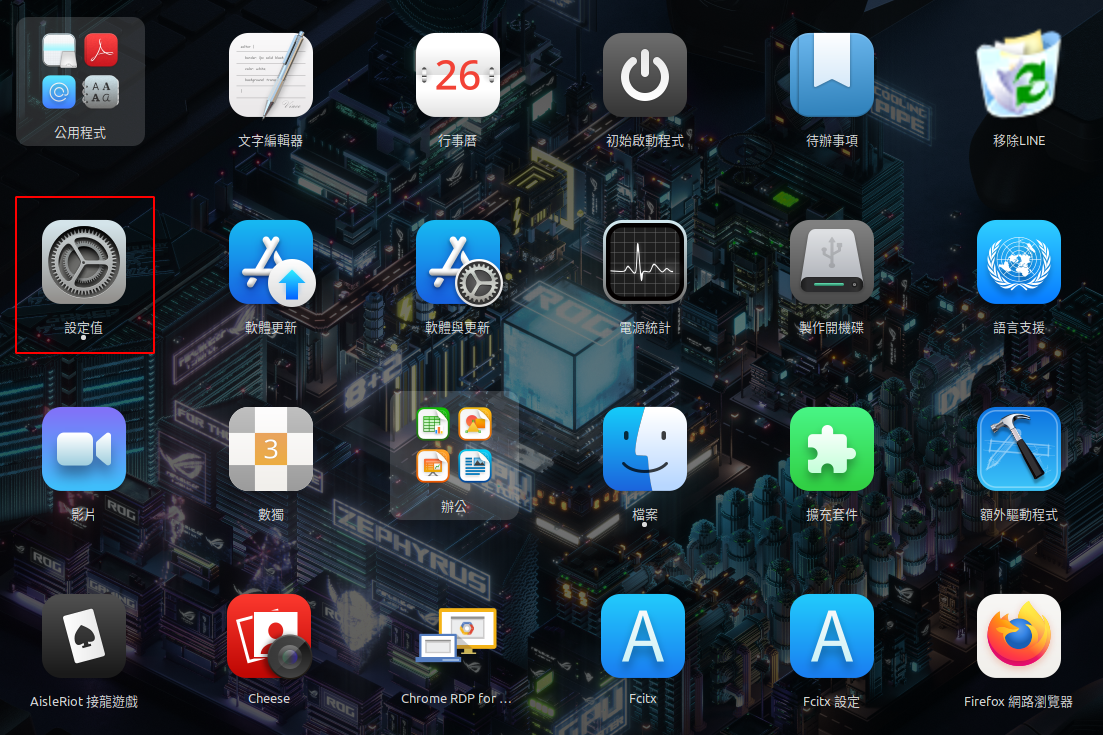
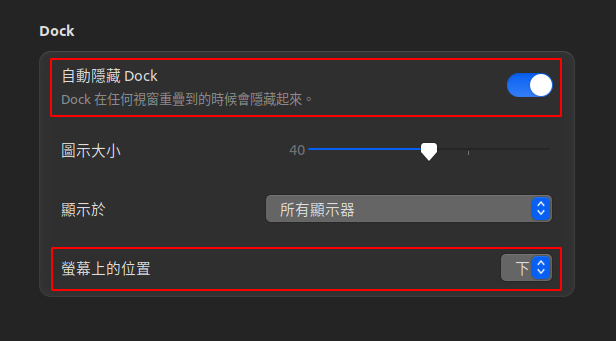
到外觀選項,在Dock下打開自動隱藏Dock(Auto-hide the Dock)、
螢幕上的位置(Position on screen)改成下(Bottom)
- 設定Dock 自定義參數指令
gsettings set org.gnome.shell.extensions.dash-to-dock extend-height false
gsettings set org.gnome.shell.extensions.dash-to-dock dash-max-icon-size 40
指令輸入完之後就會得到如下圖的效果

設定Top Bar會自動隱藏
Ubuntu預設的Top Bar會固定在畫面的上方,會有壓縮到整個畫面的感覺,
透過Gnome Shell Extensions,安裝Hide Top Bar套件隱藏,
並設定鼠標覆蓋原位置的時候出現。
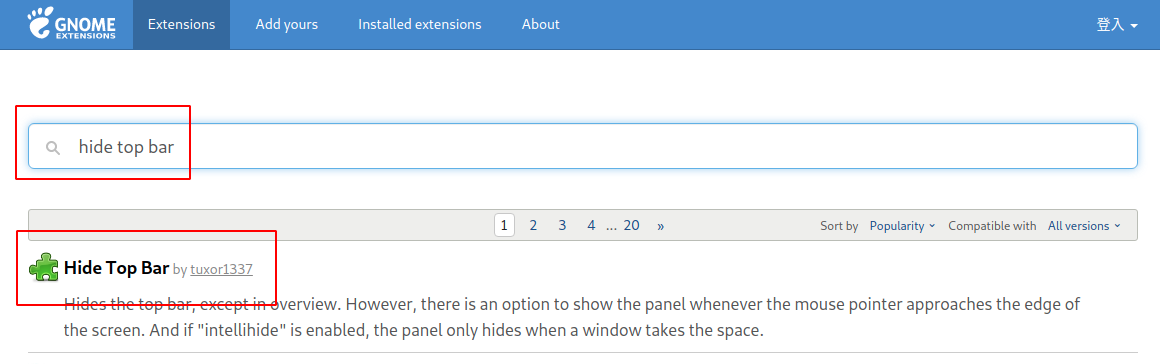
- 搜尋
Hide Top Bar套件
到Gnome Shell Extensions的網站,
在Search for extensions...欄位搜尋hide top bar。
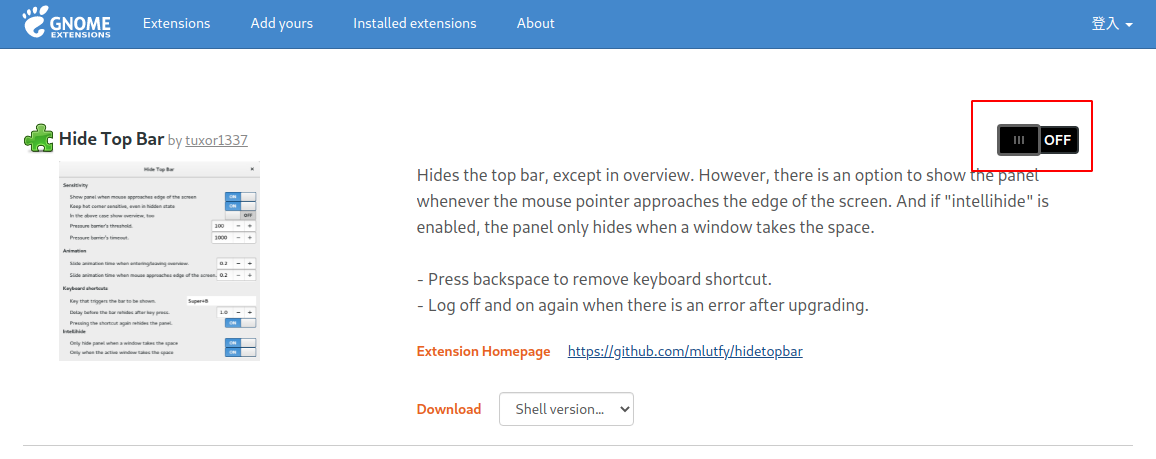
- 安裝
Hide Top Bar套件
上個步驟搜尋到Hide Top Bar之後點擊進入,點擊畫面右上方的OFF,
會跳出安裝的視窗,點擊安裝。
- 設定
Hide Top Bar
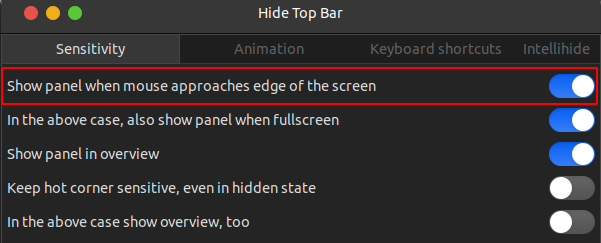
安裝之後會看到Top Bar被隱藏了,要設定鼠標移過去後會自動滑下出現
開啟Tweaks工具,選擇擴充套件項目,看到Hide top bar,按下設定按鈕

打開Show panel when mouse approaches edge of the screen,就會看到效果了。
設定視窗標題列按鈕
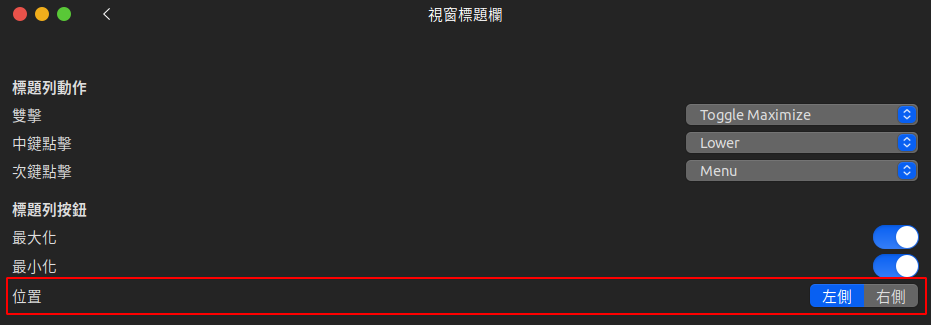
視窗標題列的縮到最小、放大最大、關閉的按鈕Ubuntu 預設是在視窗右上角
修改到左上角會更像是Mac OS
打開Tweaks工具,選擇視窗標題欄,在標題列按鈕底下的位置改成左側就會看到效果了。
以上修改完成後,大致上都會跟Mac OS的介面類似了, 桌面的壁紙或是系統的字型也可以修改跟Mac OS相同。