PostgreSQL for Docker
· 3 min read

使用Docker 建立PostgreSQL 環境 Installation PostgreSQL with Docker
安裝Docker
如果還沒有Docker 環境,可以到Get Started with Docker取得
Docker Volume
使用Docker Volume 為資料庫建立持久化
建立一個名稱為postgresql-data的docker volume:
docker volume create --name postgresql-data
PostgreSQL Container
到Docker Hub找到由官方釋出的PostgreSQL Image 本教程使用PostgreSQL 10.13做範例,建立 PostgreSQL Container,執行以下指令:
docker run -d --name postgres --restart always -p 5432:5432 -v postgresql-data:/var/lib/postgresql/data -e POSTGRES_PASSWORD=pgpassword postgres:10.13
- -d:在背景執行容器
- --name:容器的名稱
- --restart:不論任何情況造成容器停止運行,Docker 會嘗試重新啟動容器
- -p:容器的5432 Port 映射到Docker 本機的5432 Port(host_port:container_port)
- -v:使用建立完成的Docker Volume:postgresql-data掛載到容器路徑
/var/lib/postgresql/data - -e:PostgreSQL 容器使用的環境變數
- postgres:10.13:指定使用的PostgreSQL 映像檔
掛載主機目錄
若不使用Docker Volume,也可將資料庫持久化建立於本機目錄下,
可直接指定絕對路徑,或是移動到掛載的目錄下以$PWD當作路徑
絕對路徑
docker run -d --name postgres --restart always -p 5432:5432 -v /Users/chenhsiang/Documents/Temp/Docker/PostgreSQL/postgresql-data:/var/lib/postgresql/data -e POSTGRES_PASSWORD=pgpassword postgres:10.13
移動到掛載目錄
cd /Users/chenhsiang/Documents/Temp/Docker/PostgreSQL

docker run -d --name postgres --restart always -p 5432:5432 -v $PWD/postgresql-data:/var/lib/postgresql/data -e POSTGRES_PASSWORD=pgpassword postgres:10.13
PostgreSQL 管理工具 - pgAdmin 4
從官方Download 頁面可以看到目前有釋出的版本。
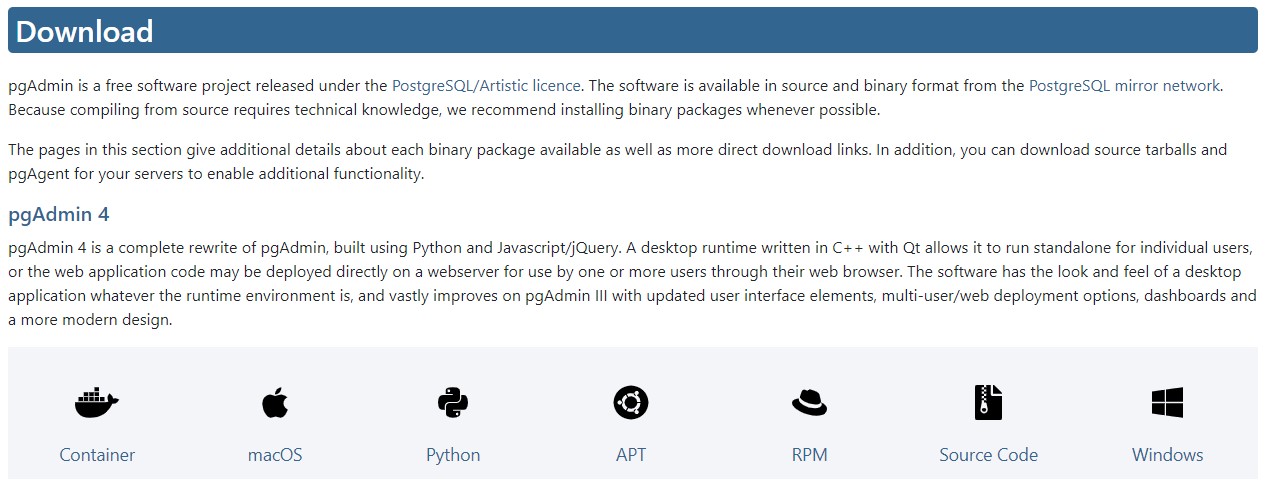
開啟Docker Hub pgAdmin4的連結 依文件說明加入對應的參數執行,指令如下:
docker run -d --name pgadmin4 --restart always -e "[email protected]" -e "PGADMIN_DEFAULT_PASSWORD=give_a_password" -p 8080:80 dpage/pgadmin4:4.24
- -e:註冊一組pgAdmin4 的帳號密碼,注意是pgAdmin4,不是PostgreSQL 資料庫的帳號
- -p:容器的80 Port 映射到Docker 本機的8080 Port(本機port 可以自訂開啟Browser所使用的port number)
完成後開啟http://localhost:8080/,就會看到pgAdmin4的登入頁面
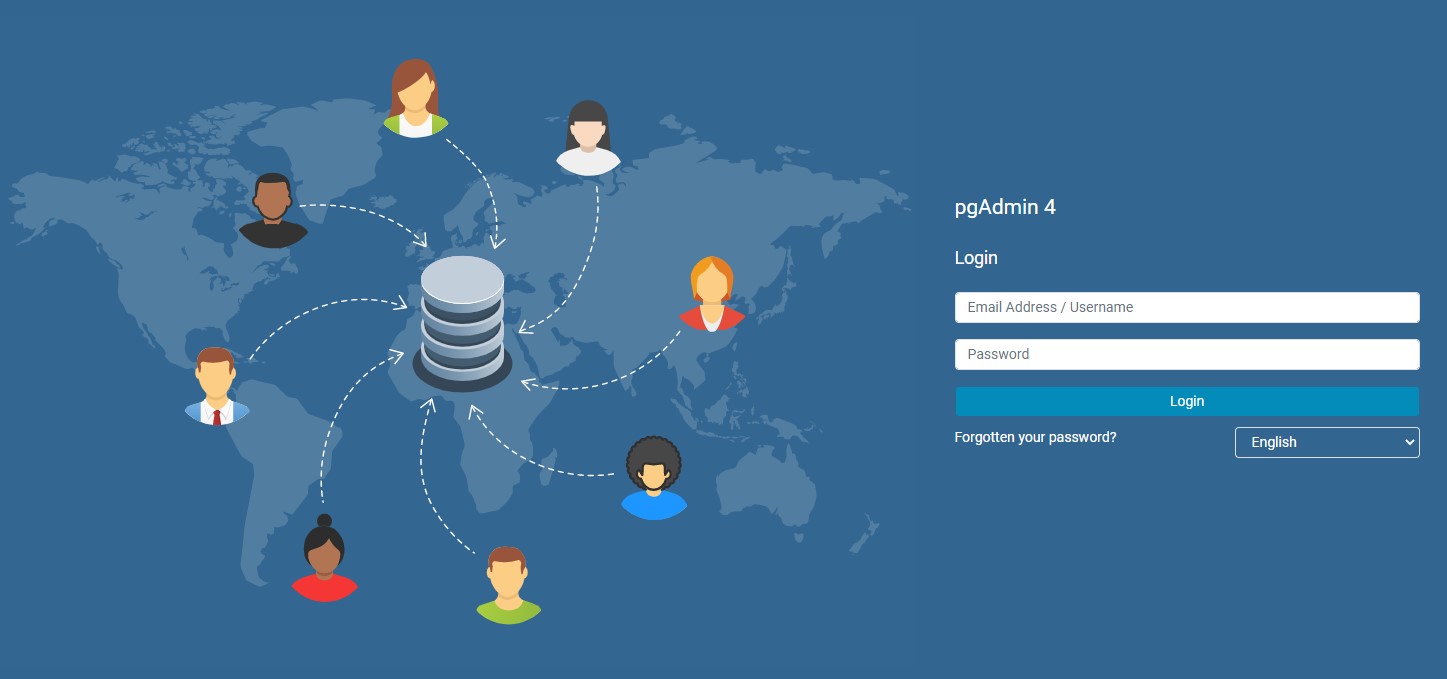 使用Docker 指令註冊的pgAdmin4帳號密碼進行登入
與PostgreSQL 資料庫建立連線
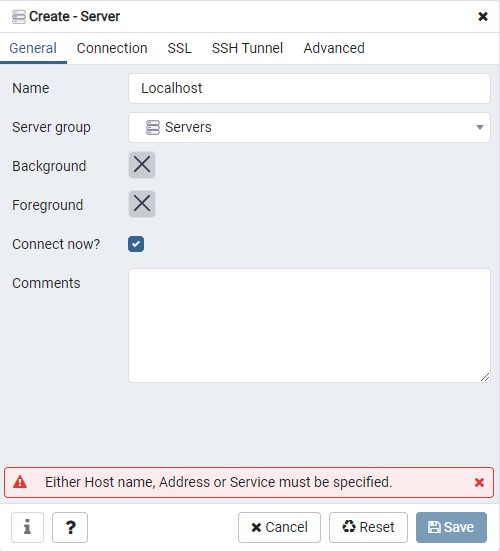
點擊Add New Server 新增資料庫
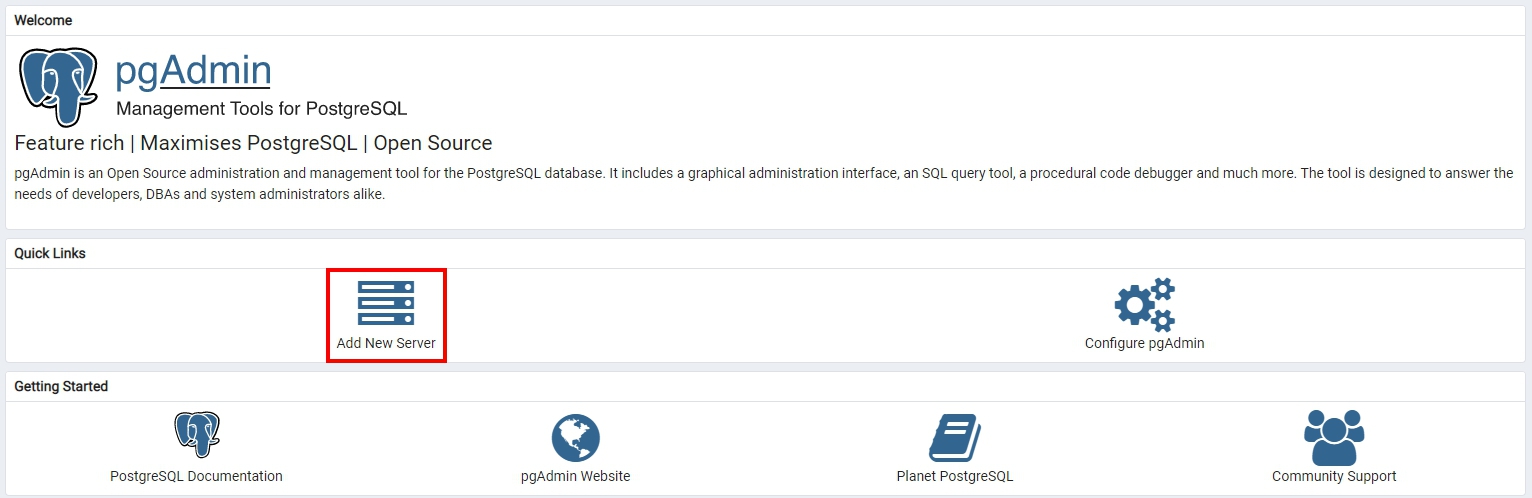
Create - Server 畫面,General → Name 可以自行命名
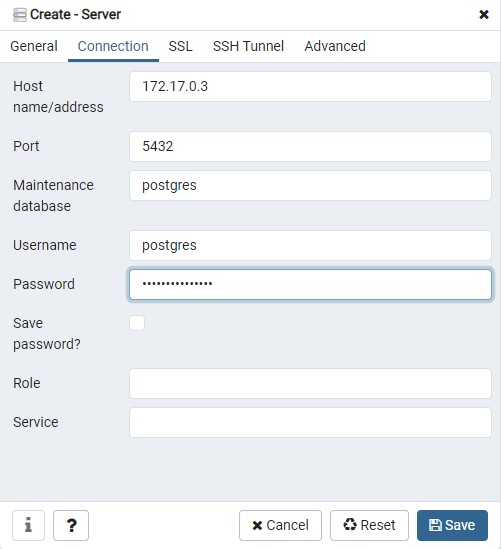
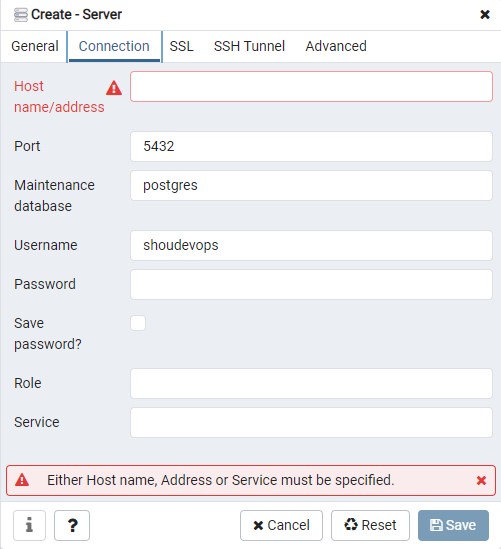
Create - Server 畫面,Connection → Hostname/address
這裡有兩個選擇:輸入本機的Internal IP 或Docker network 的IP
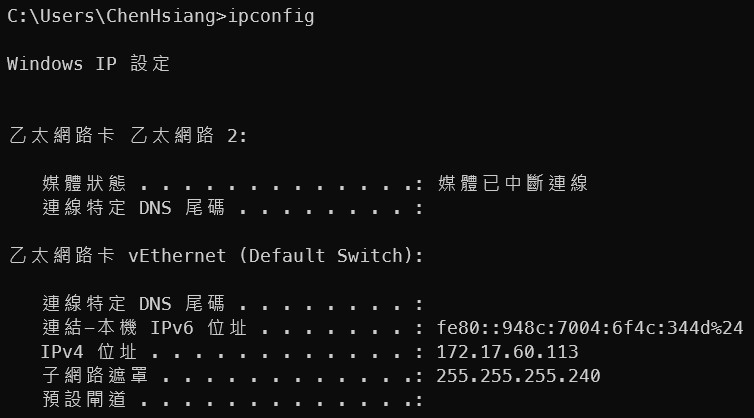
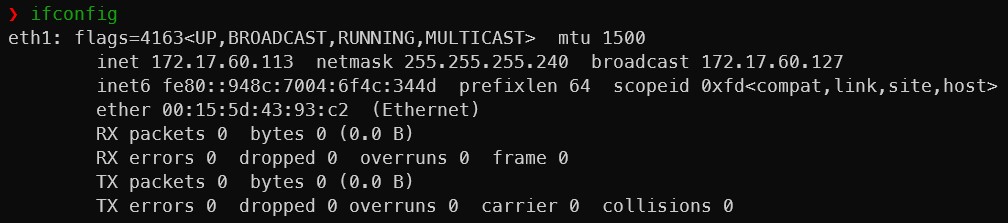
 本機的Internal IP查詢方式:
Windows:
ipconfig

MacOS/ Linux:
ifconfig
ipconfig:
 ifconfig:
容器的IPAddress查詢方式:
docker inspect postgres | grep "IPAddress"

填上Hostname, Username, Password
Hostname填入上一步查詢的結果(擇一)
Username預設是postgres
Password是建立PostgreSQL 容器時帶的環境變𣤋POSTGRES_PASSWORD的值
填入後點擊Save即完成與資料庫建立連線