Linux 安裝

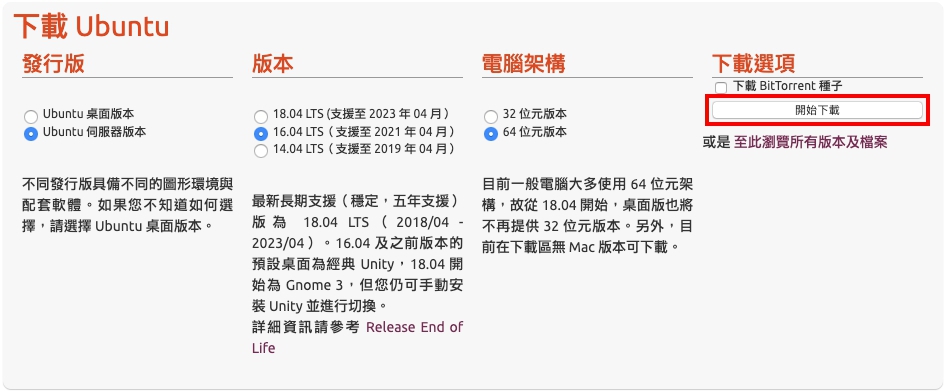
介紹安裝步驟時會以 Ubuntu 16.04 LTS 伺服器版本 進行,並以VMWare虛擬機示範安裝,有興趣也可以使用最新版本進行安裝練習,觀念上都是相同的。
Ubuntu 下載位置:https://www.ubuntu-tw.org/modules/tinyd0/
Linux Kernel 版號
透過以下指令可以查看Linux Kernel的版號
uname -r
4.4.0-142-generic 主版本.次版本.釋出版本-修改版本
Ubuntu 版號
Ubuntu 16.04 LTS
Ubuntu 年份.月份 LTS(Long-term support) Ubuntu的LTS支援五年更新
Ubuntu 16.04及之前版本預設桌面是Unity,18.04開始是Gnome3,但可以手動安裝Unity並切換。
Ubuntu 安裝
先在VMWare建立一台虛擬機(BIOS使用UEFI模式,避免在用中文語系安裝時出現錯誤),硬體規格選擇最小的即可,再把下載的Ubuntu映像檔放入虛擬光碟機中,開啟虛擬機時就會出現安裝畫面。
選擇第一個 Install Ubuntu Server 進行Ubuntu的安裝程序
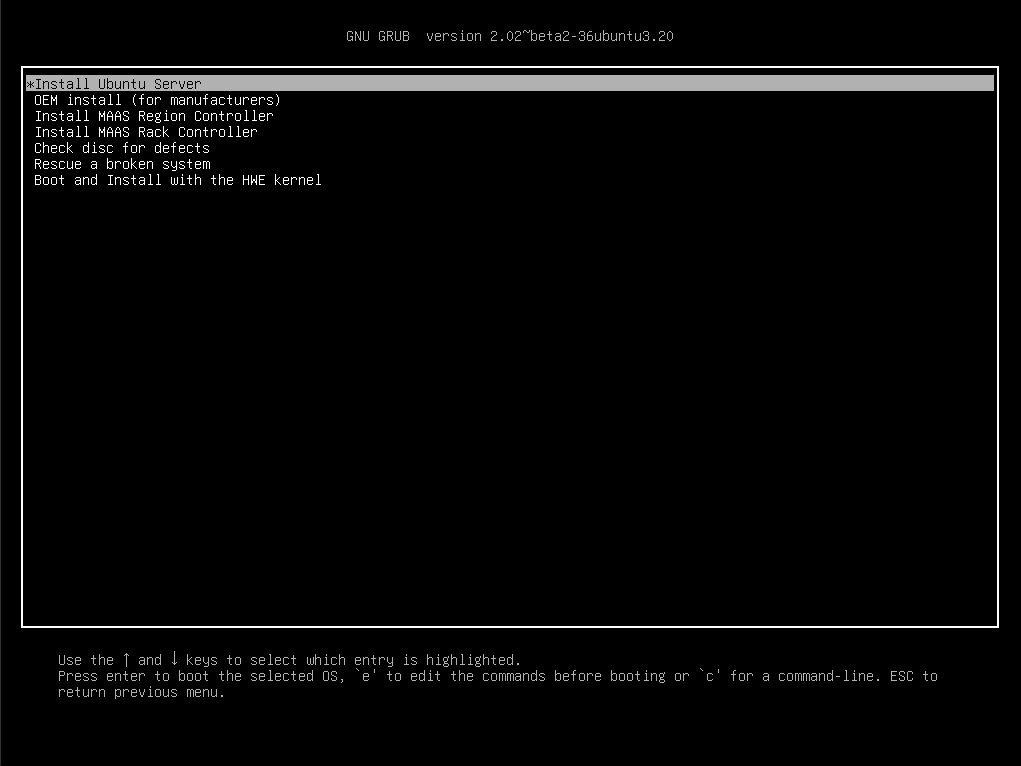
- OEM install (for manufacturers):提供給電腦製造商(Asus, Acer, MSI…等)使用
- Install MAAS xxx:安裝雲端套件(如:Google Cloud SDK)
- Check disc for defects:檢查目前使用的安裝程式是否正常
- Rescue a broken system:修復毀損的作業系統
- Boot and Install with the HWE kernel:使用 HWE kernel進行安裝
(HWE Kernel:HWE Kernel版本僅在發佈後六個月提供安全性更新,下一個HWE Kernel會被自動升級。最新的HEW Kernel版本是下一個LTS的主要版本的Kernel版本。)
選擇安裝流程的顯示語系,也會是安裝完成後預設的系統語系
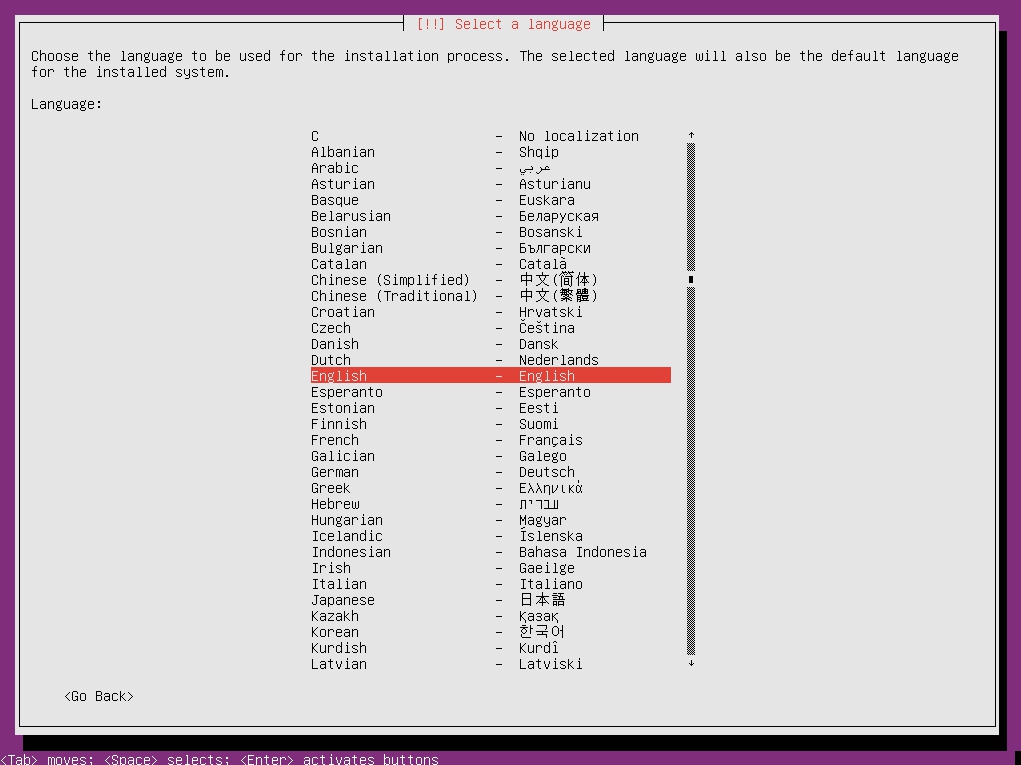
選擇中文或英文都可以,選擇中文到安裝完成後,還需要自行安裝中文語言套件包,否則終端機中文會顯示不出來。
選擇你的所在地點(other → Asia → Taiwan)
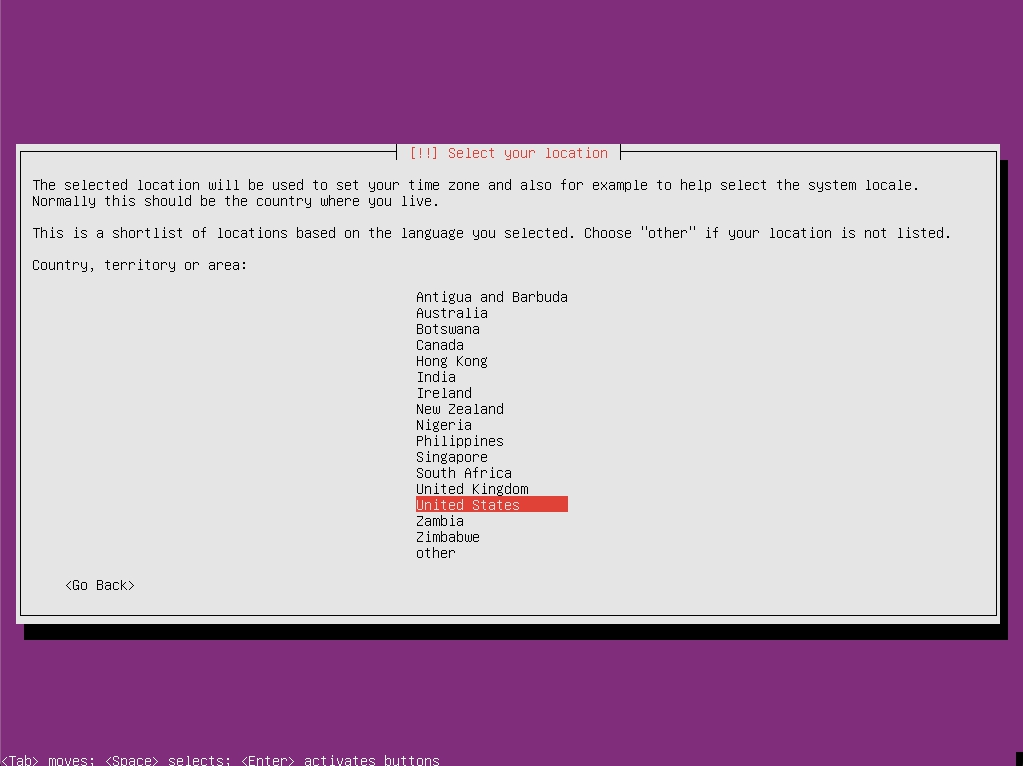
設定語言環境(因步驟2. 選擇英文,在步驟3. 選地點時,Ubuntu 沒有合適的語言環境選項,就需要自行設定)
(此圖片未包含於舊站來源備份。)
這裡選擇
United States就可以。
設定鍵盤(選Yes系統會詢問幾個文字是否有出現在鍵盤上,選No會手動選擇鍵盤)

下圖是選擇
NO之後出現的手動選擇鍵盤畫面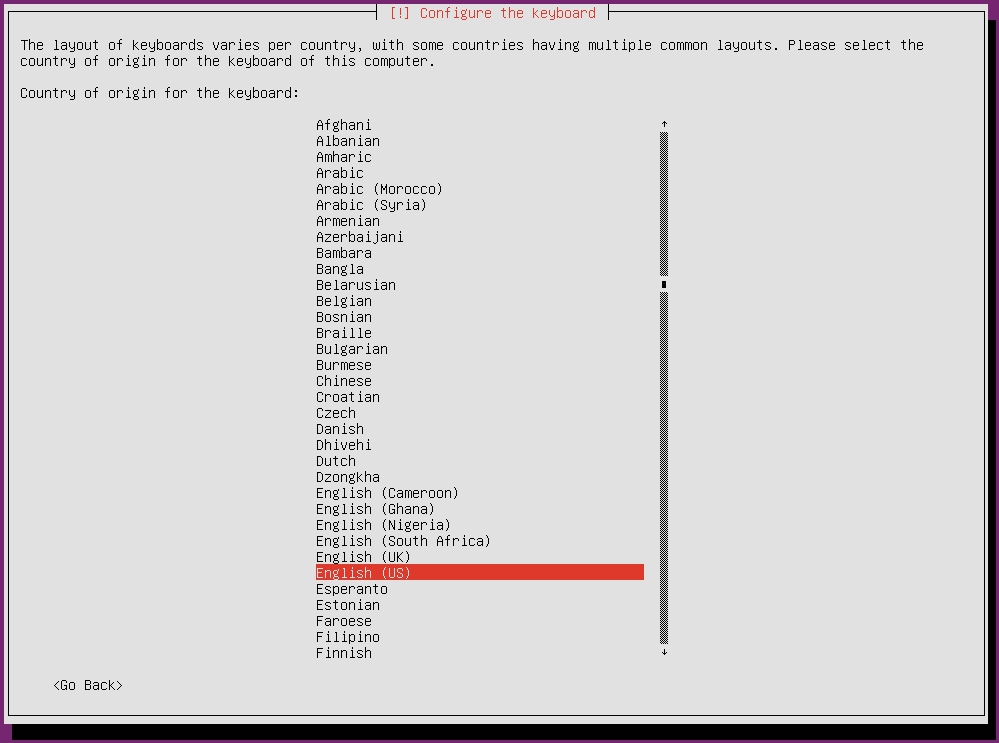
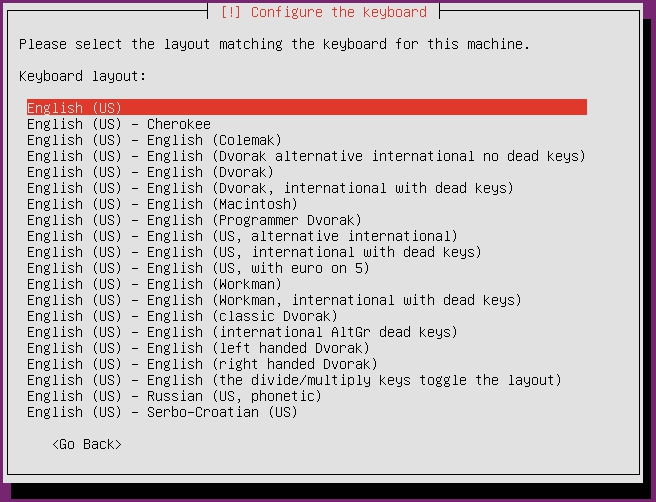
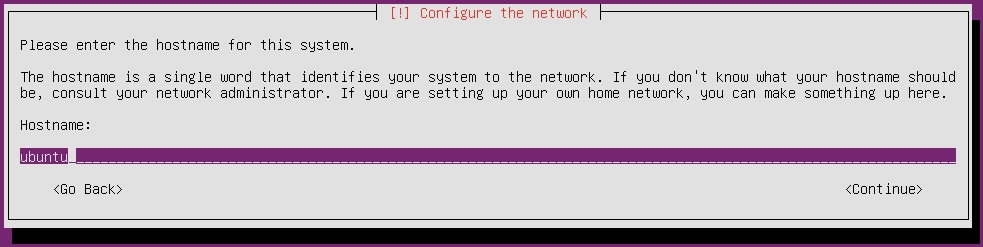
設定網路(主機名稱)
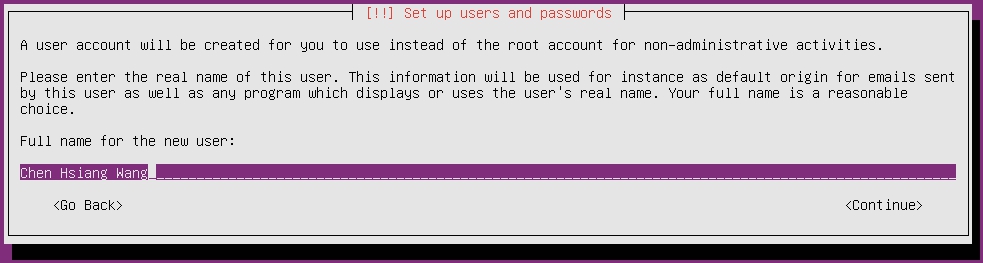
設定使用者全名(這裡不是登入的username)
設定使用者帳戶名稱(這裡才是登入的username)
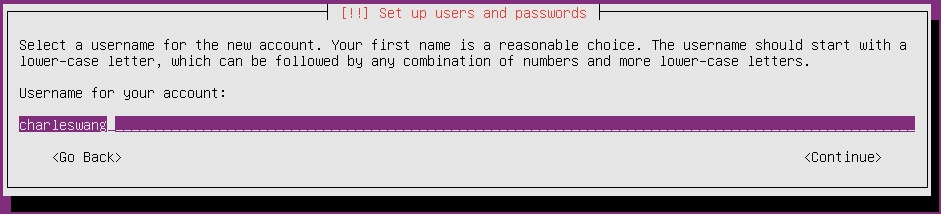
設定使用者登入密碼
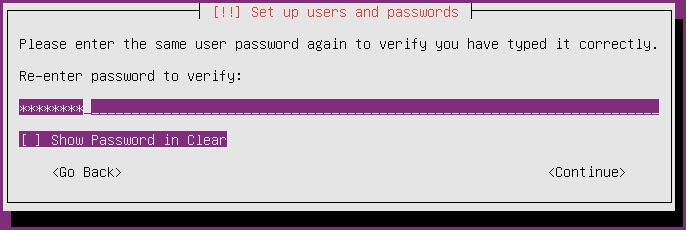
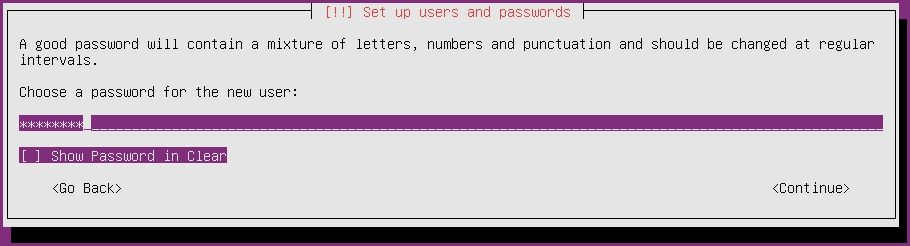 再次輸入密碼驗證
設定是否加密家目錄(一般使用的情況下不需要加密,若系統毀損資料還救得回來)
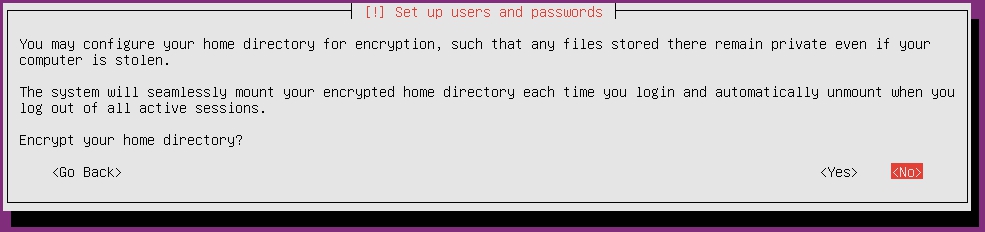
在銀行或是金融業等使用的伺服器安全性需求較高的時候,就需要加密家目錄。
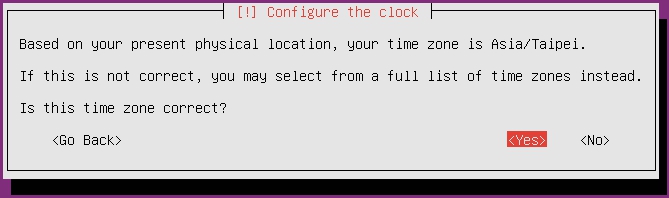
設定時區(有連上網路的情況下,一般都會自動校正所在地的時區)
分割磁區
Guided開頭的會整個根目錄分割一個磁碟,不會依照資料夾來分割(不想管那麼多可以直接選這個)LVM是動態分配磁碟的功能,若目前分割的空間不足,可以再動態增加,不用重新分割Manual是手動分配各資料夾要掛載到哪個磁碟、多少容量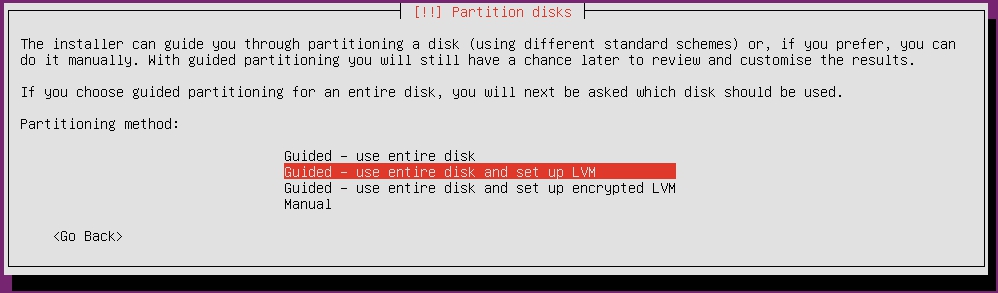 這裡會示範手動分配磁碟(自動分配應該沒什麼好示範吧…)
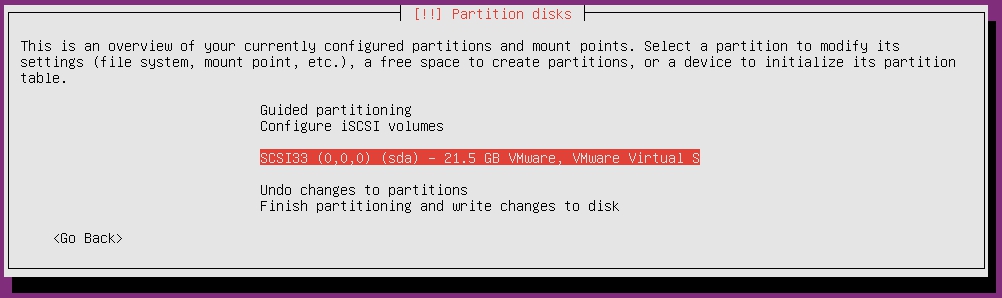
選擇掛載到虛擬機的磁碟
這裡會示範手動分配磁碟(自動分配應該沒什麼好示範吧…)
選擇掛載到虛擬機的磁碟
 會出現詢問
會出現詢問是否要建立一個空的分割表在這個磁碟上,選擇Yes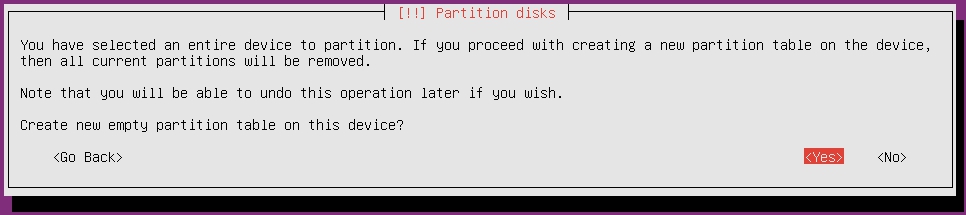 選擇
選擇FREE SPACE的選項(容量看虛擬機掛載的硬碟空間大小而有不同的顯示)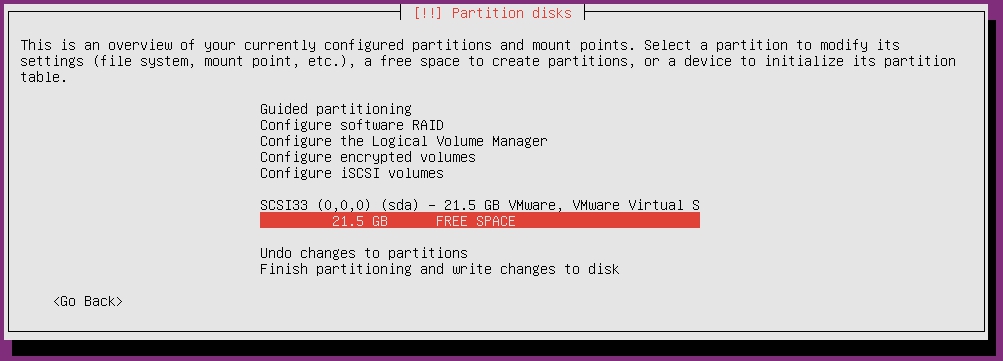 選擇
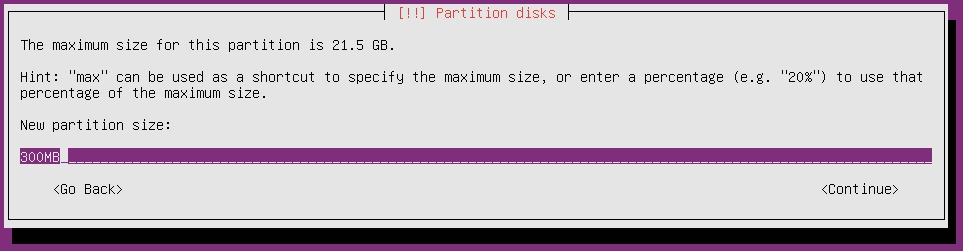
選擇建立新的Partition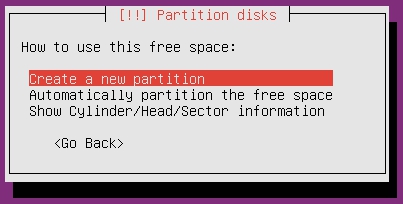 輸入要分配的磁區空間(這裡要分配給/boot 資料夾,只有開機的時候會用到,給300MB即可)
 詢問要分割的磁碟要在可用空間的開頭還是結尾,選擇
Beginning就好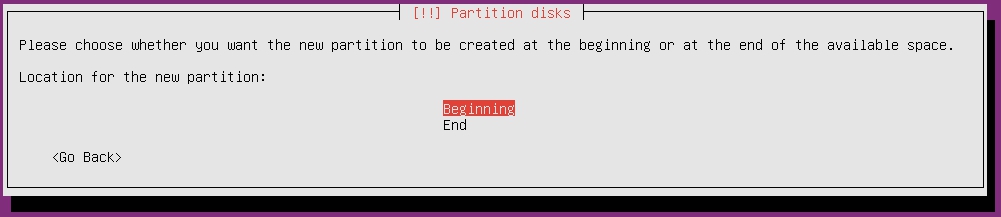 編輯磁碟相關的資訊(基本上就是改
Mount point到指定的路徑就好),編輯完成後選Done setting up the partition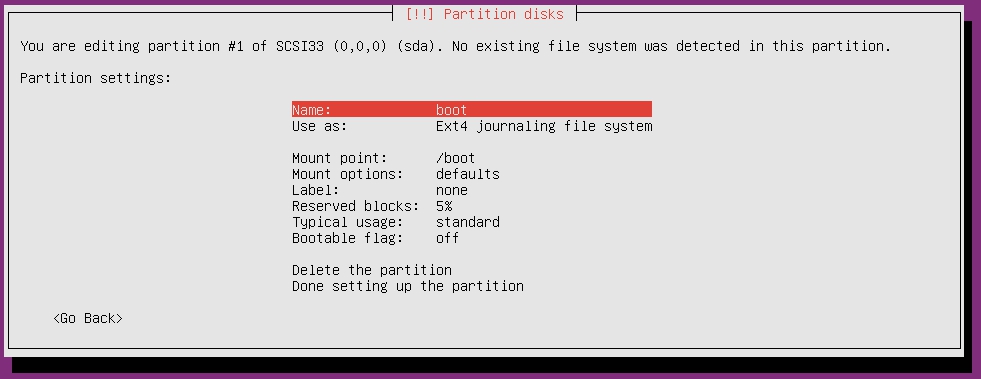 比較懶的做法就把
boot跟usr另外分割出來,其它都分給root,再按Finish partitioning ...的選項就完成- 如果BIOS是UEFI格式,要再多分一個ESP(EFI System Partition)格式的空間
- SWAP 置換空間不一定要分割,用途只有在記憶體不足的時候才會利用硬碟空間當作記憶體使用
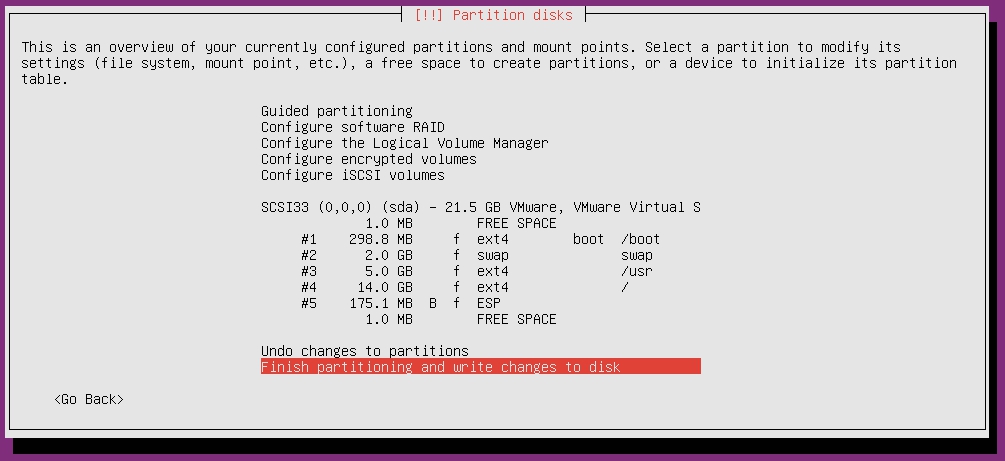
可以再分割其它的資料夾磁碟,但測試用的就20GB,其它如:
/home,/bin,/etc等其它目錄要如何分割,就看機器的用途來做配置
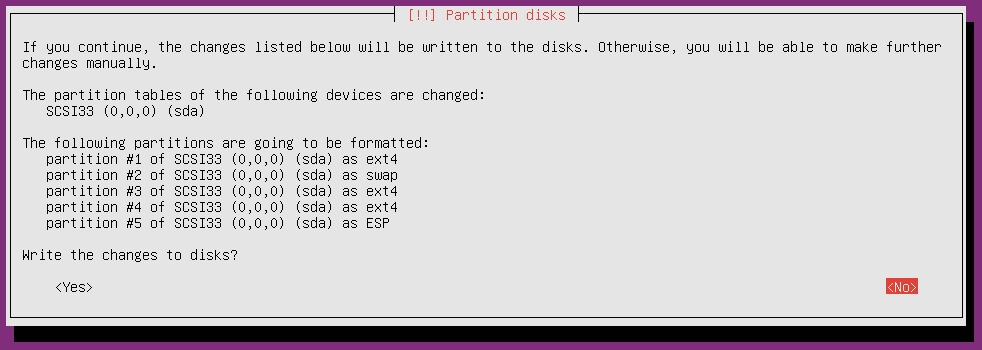
確認是否要依照分割表的內容寫入到磁碟,選擇Yes就會開始執行磁碟分割並安裝系統
設定HTTP Proxy
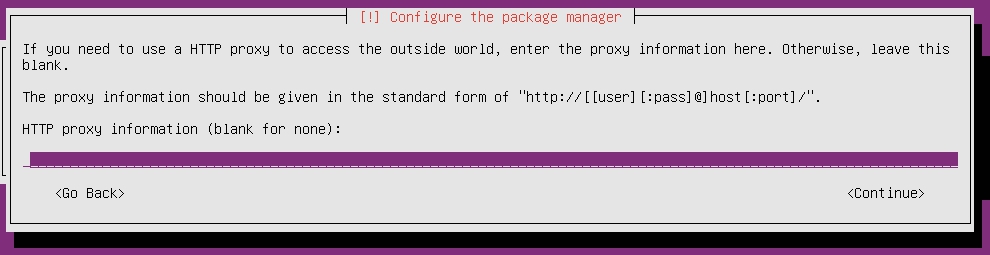
過程中會詢問是否需要透過HTTP Proxy連到網路,不需要的話留空就好
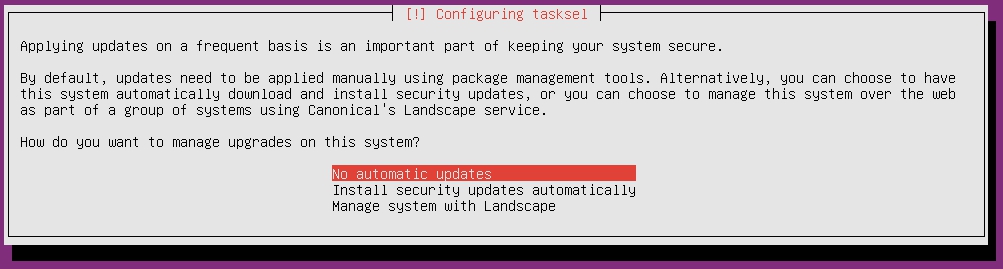
設定系統更新
詢問如何管理系統更新,就看個人如何安排,示範就選擇No automatic updates
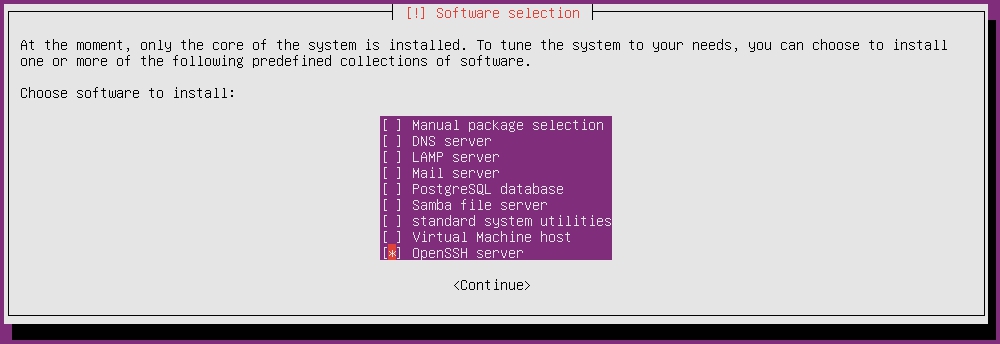
可選擇的軟體套件
可以選擇希望安裝的套件軟體,示範最小安裝,僅安裝OpenSSH Server可以使用SSH協定進行連線
安裝完成!
將安裝檔從(虛擬)光碟機中移除再選擇Contunue重新開機,就會進到Ubuntu的登入畫面了~

