Python 入門

這裡將會介紹Python 的安裝與文字編輯器,並且執行第一支程式:hello_world.py
設定程式開發環境
目前Python 有兩個主要版本:Python2 和Python3。如果電腦都裝了這兩個版本,建議使用Python3;
若還沒安裝Python,請直接安裝Python3 就好,這樣才能使用到最新版本的功能。
執行Python 程式片段
Python 本身內建了一個在終端視窗內執行的直譯器,讓我們不用儲存完整的程式碼,就能直接在其中執行程式片段。
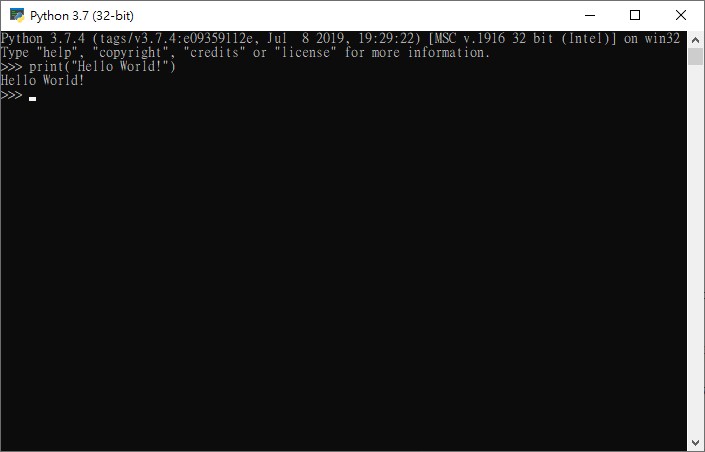 在直譯器內輸入
print("Hello World!")
輸入後按下 Enter 鍵即可執行,就能得到如上圖的結果Hello World!
如果這個簡單的程式能在系統中順利執行,那表示其它編寫的Python 程式也都能執行了。
不同作業系統中的 Python
Python 是個跨平台的程式語言,可以在所有的主要作業系統中執行。
任何Python 程式都可以在任何安裝了Python 的系統上執行。
Python3 下載與安裝
Python3 最新源碼,二進制文件,新聞資訊等可以在Python 的官網查看到:
Python官網:https://www.python.org/
Python文件:https://www.python.org/doc/
在Unix & Linux 中的Python
在Ubuntu 16.04.5 LTS之後的版本都有預載Python3.5,輸入以下指令可以知道系統的Python3版本為何
$ python3 --version
Python 3.5.2
在 Windows 安裝Python
先檢查系統上是否已經有安裝Python,開啟命令提示字元,輸入python(p是小寫)按下Enter鍵,
若出現錯誤訊息「'python' 不是內部或外部命令、可執行的程式或批次檔。」,
就表示系統可能沒有安裝Python。
遇到以上情況,請先下載和安裝Windows 版的Python 程式。
開啟Python 3.7.5 的下載頁(https://www.python.org/downloads/release/python-375/),
再依照Winodws作業系統的版本下載對應的版本。
例如Windows 64位元,可下載 Windows x86-64 executable install版本。
下載後請執行它,出現安裝畫面時,請勾選「Add Python 3.7 to PATH」方塊,這樣安裝時會正確的設定好系統的環境變數。
接著點擊「Customize installtion」(不要點Install Now)。
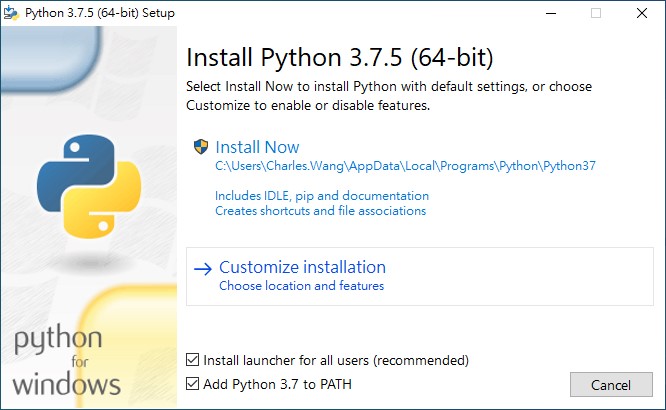
下個步驟請勾選全部選項
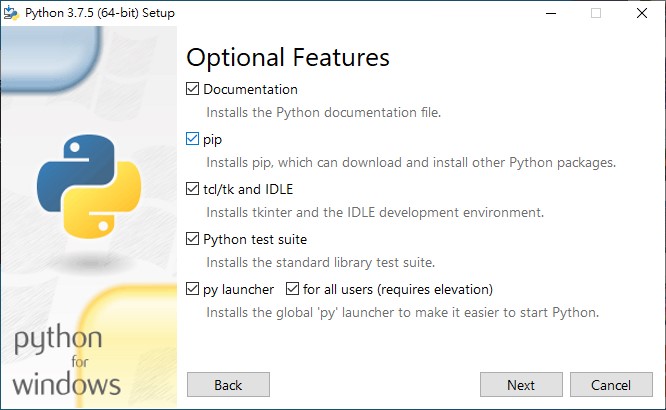
再來要勾選「Install for all users」(很重要!才會完整設定到環境變數與C:\Program Files\Python37的資料夾),
下面的「Precompile standard library」項目會自動勾起。
下個畫面按下「Install」就可以開始安裝了。
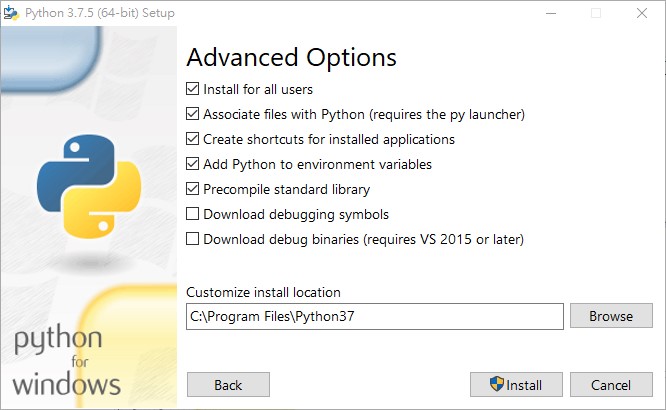 安裝完畢後的視窗直接按「Close」即可。
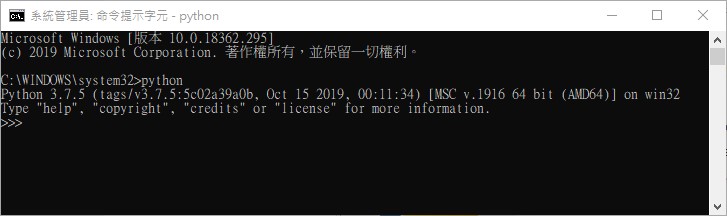
接著開啟命令提示字元,輸入python:
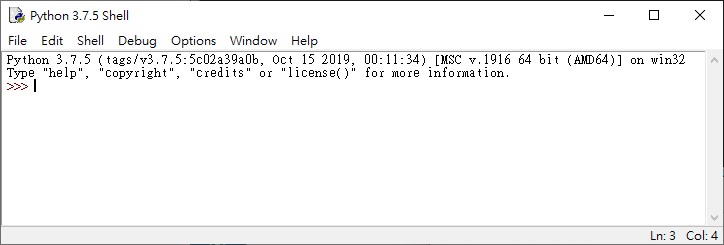
也可以在「開始」功能中搜尋IDLE(Python 3.7 64-bits):
資料參考: